AutoDL 控制台自带的浏览器上传通道在面对数 GB 的模型或数据集时往往很慢。这里整理四种常用做法,结合实际体验说明适用场景、速度表现和注意事项。
方法一:使用 MobaXterm(速度最快)
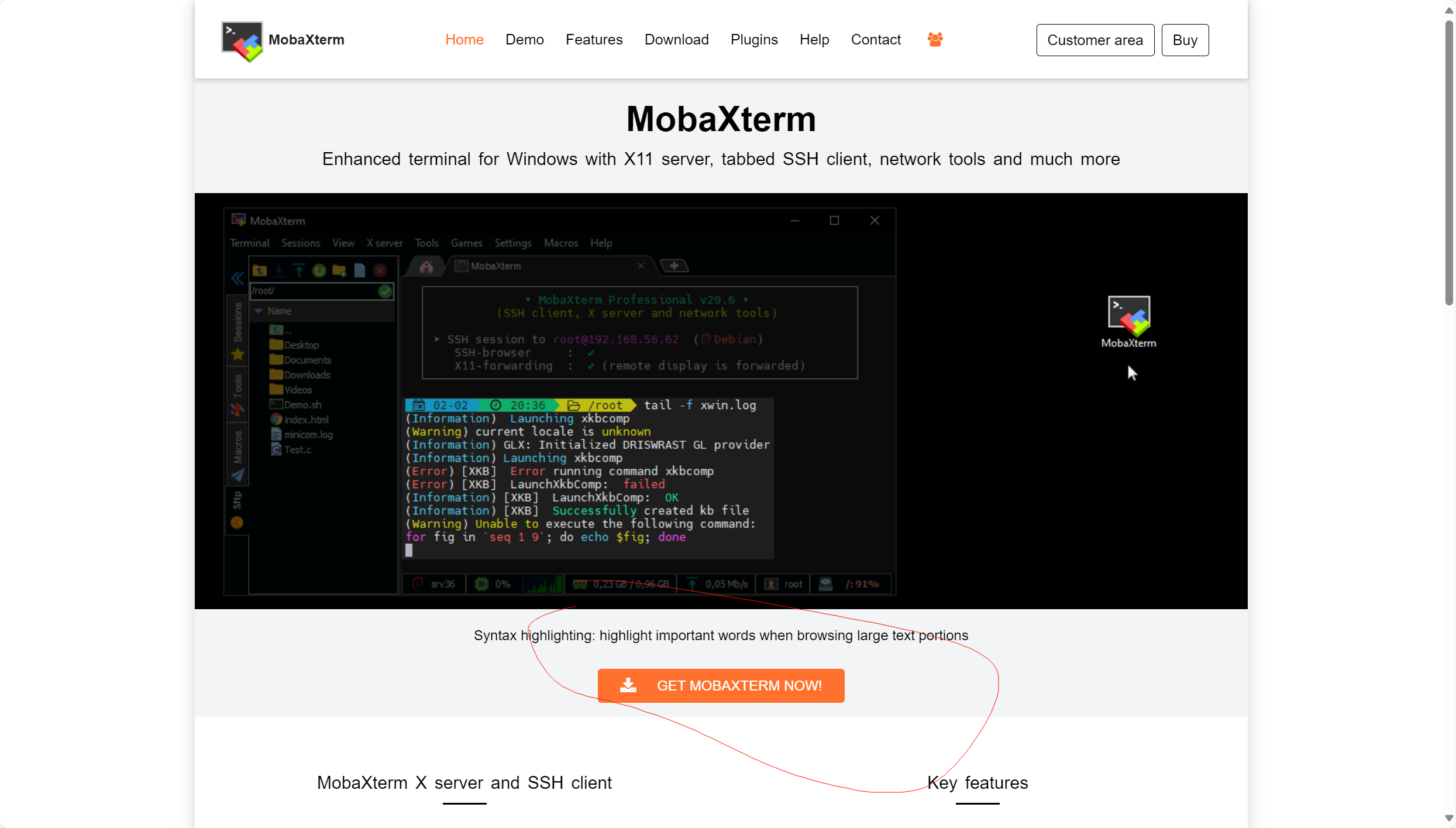
- 访问 MobaXterm 官网 下载并安装。
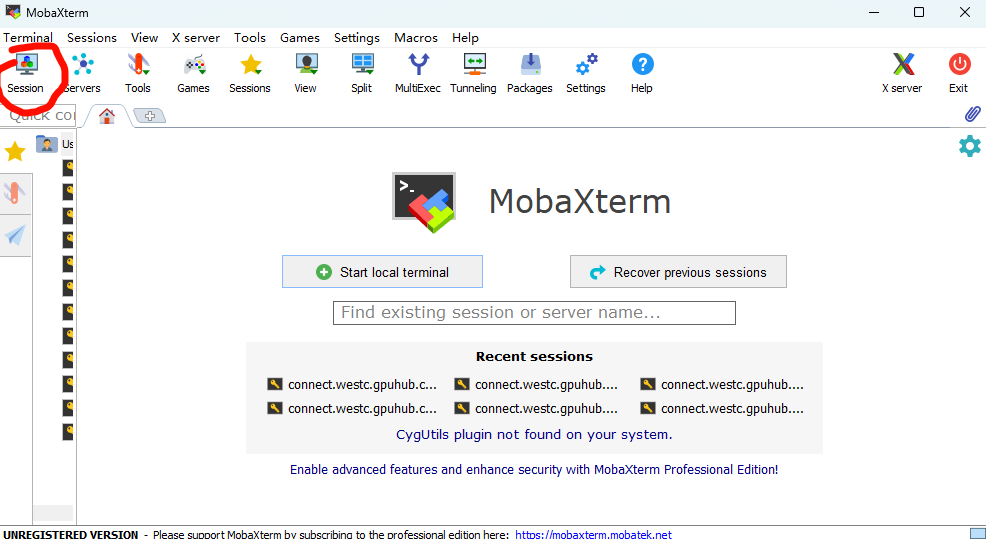
- 打开软件,点击
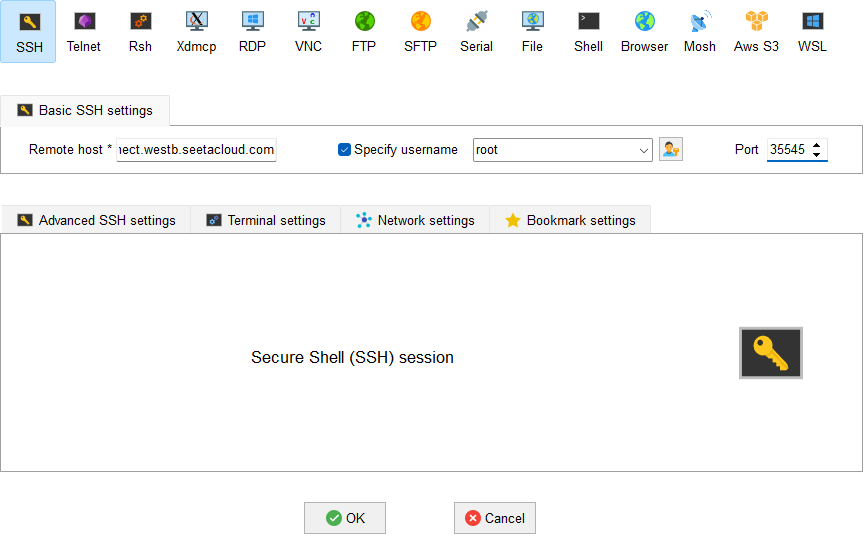
Session→SSH,填写 AutoDL 面板提供的连接参数:- Remote host:
connect.westb.seetacloud.com - Specify username:
root - Port:
35545
- Remote host:
- 首次连接会提示是否保存会话与主机指纹,分别选择
OK与Accept。 - 在密码输入框中右键选择 Paste 粘贴 AutoDL 提供的密码并回车。
- 登陆成功后,在左侧 SFTP 面板即可拖拽文件上传,实测带宽可达 10~100 MB/s。
优缺点
- 优点:速度快、图形界面易上手、支持断点续传。
- 缺点:需在本地安装软件,部分企业电脑可能限制第三方可执行程序。
方法二:使用公网网盘(官方推荐)
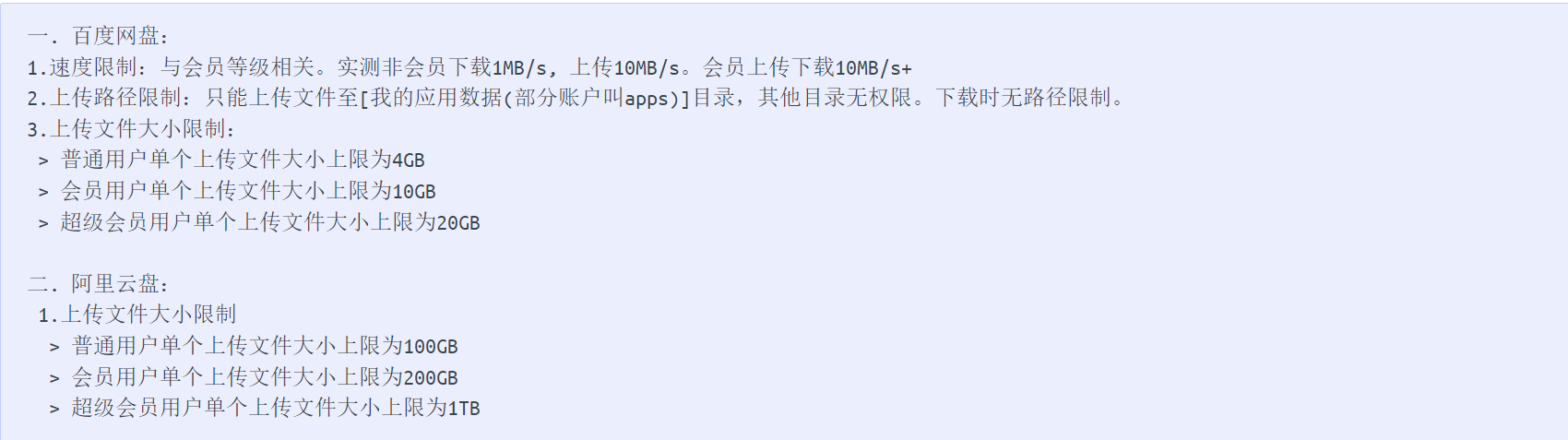
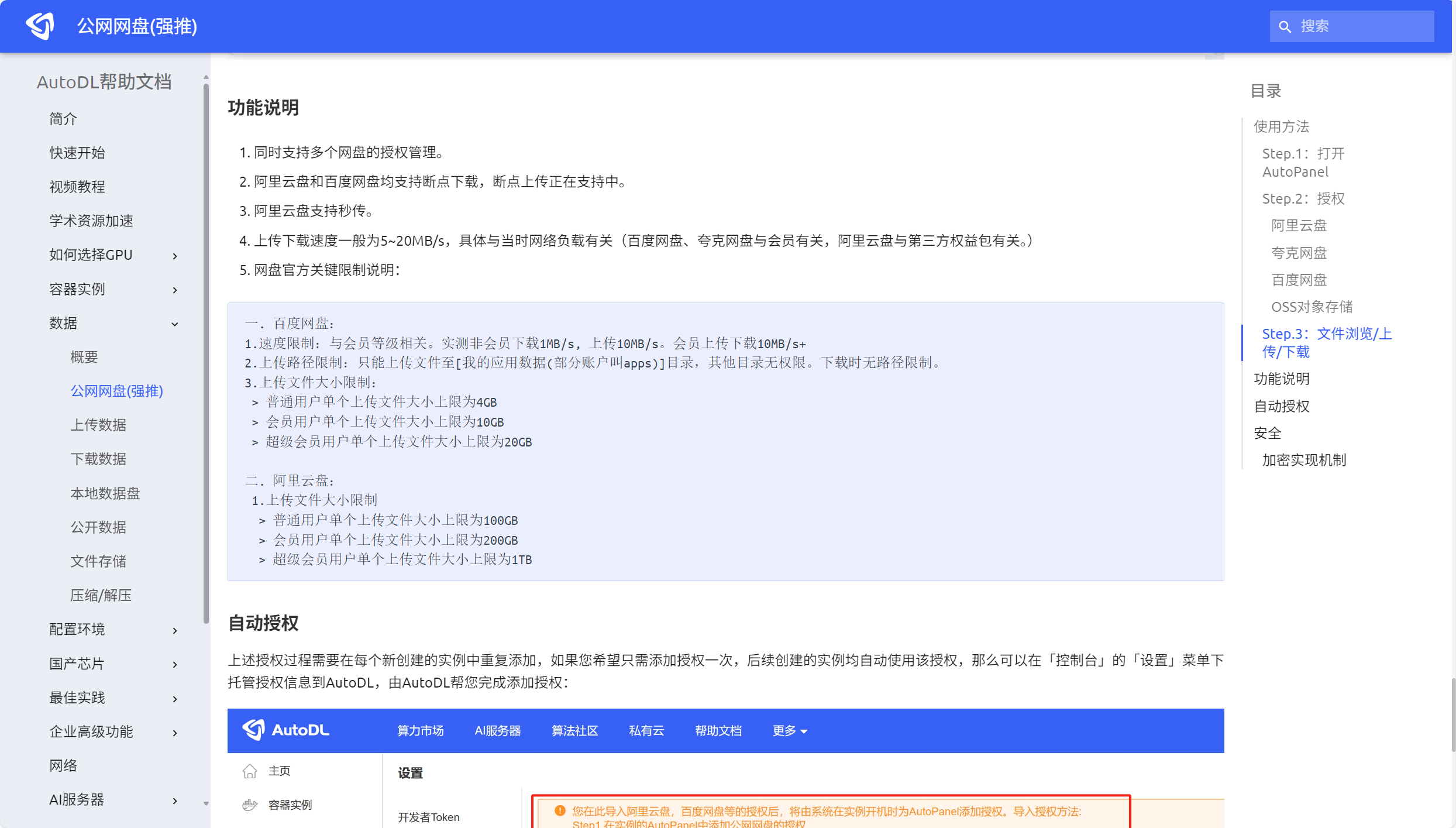
以夸克网盘为例,上传速度稳定在 10 MB/s 左右,普通会员单次可上传至 100 GB。完成上传后,在 AutoDL 后台选择网盘同步功能即可把文件下载到实例中。
优缺点
- 优点:流程简单,官方文档有完整说明,新手友好。
- 缺点:上传完成后还需再次下载,实际到实例的速度约等于上传速度的一半;大容量与高速通常需要会员。
方法三:Google Drive + gdown
- 将文件上传至 Google Drive,并获取分享链接。
-
在 AutoDL 容器里安装
gdown(仅首次需要):pip install gdown -
使用分享链接中的文件 ID 执行:
gdown --fuzzy <share-link>
优缺点
- 优点:可脚本化自动化,跨平台体验稳定。
- 缺点:需要能够访问 Google 服务的网络环境,国内直接使用可能需要代理。
方法四:容器 Web 终端直接上传
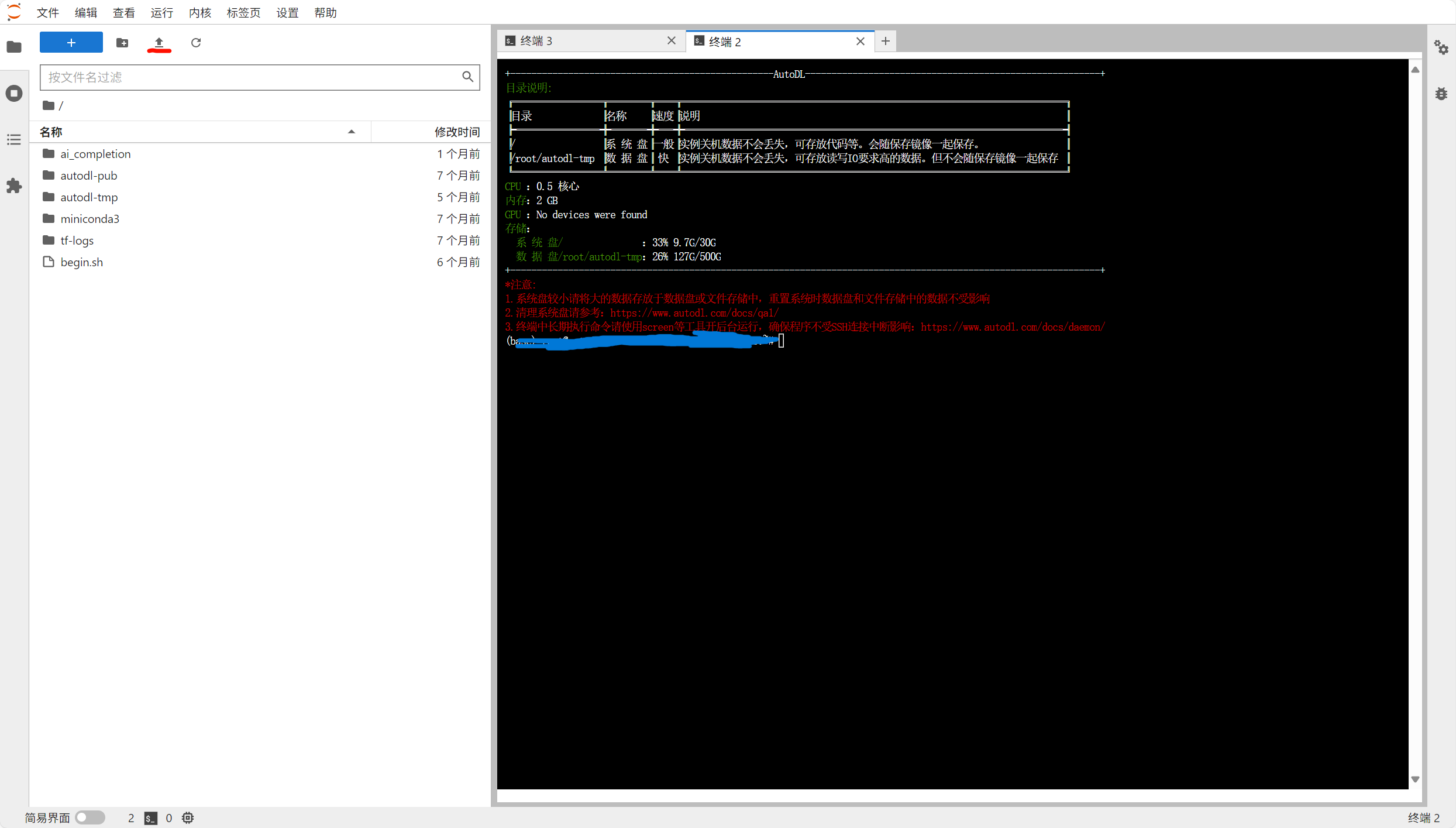
在 AutoDL Web 终端页面中直接拖拽文件上传,无需安装额外工具,操作最简单。但速度通常只有 1~2 MB/s,仅适合补丁脚本或小体积资源。
选择建议
- 希望获得最高速度:推荐 MobaXterm。
- 想要可视化流程且无需安装复杂工具:选择 公网网盘。
- 需要脚本自动化:使用 Google Drive + gdown。
- 仅处理小文件或临时补丁:直接用 容器 Web 终端。
根据自己的网络环境与协作需求选择合适方案,可以显著缩短数据分发时间。